共有フォルダの場所の移動などで関連付けが切れてしまった差し込み印刷用エクセルファイルのワードとの関連付けを設定しなおす方法です。
ワードの差し込み印刷用エクセルファイルとの連携方法
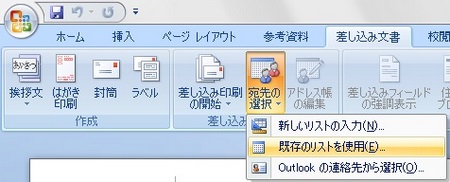
メニューの宛先の選択から既存のリストを使用をクリック
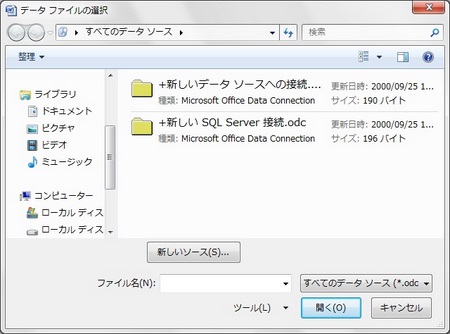
宛先の保存されたファイルを選択します。
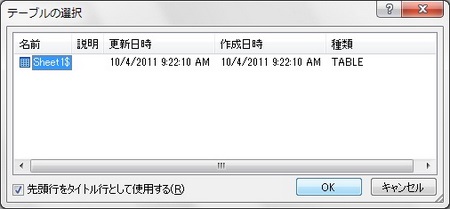
テーブルを選択します。
以上で関連付けの設定が完了します。
 マイクロソフト オフィス
共有フォルダの場所の移動などで関連付けが切れてしまった差し込み印刷用エクセルファイルのワードとの関連付けを設定しなおす方法です。
メニューの宛先の選択から既存のリストを使用をクリック
宛先の保存されたファイルを選択します。
テーブルを選択します。
以上で関連付けの設定が完了します。

コメント