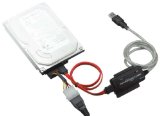
PCのハードディスクは普段何気なく使っているうちは気にもとめないものですが、ある日突然壊れて持ち主はおおあわてなんてことによくなります。
HDDをUSB接続機器で外付けしてデータを取り出す方法
故障したハードディスクのデータを取り出すには、まず最初に簡単な方法としてUSB接続のハードディスク外付け用機器を使います。


この機器を利用してUSB経由でPCにつなぐことでたいしたことのない故障ならデータが取り出せます。
データ復旧ソフトでデータを取り出す方法
一般的な場合は非常に楽な上記の外付けハードディスク接続キットを使いますが、たまにUSB接続では中身が見えない嫌な壊れ方をすることもあります。
こんなときはまず最初に有名で実績のあるデータ復旧ソフト「ファイナルデータ」を使って中身が見えないか確認します。
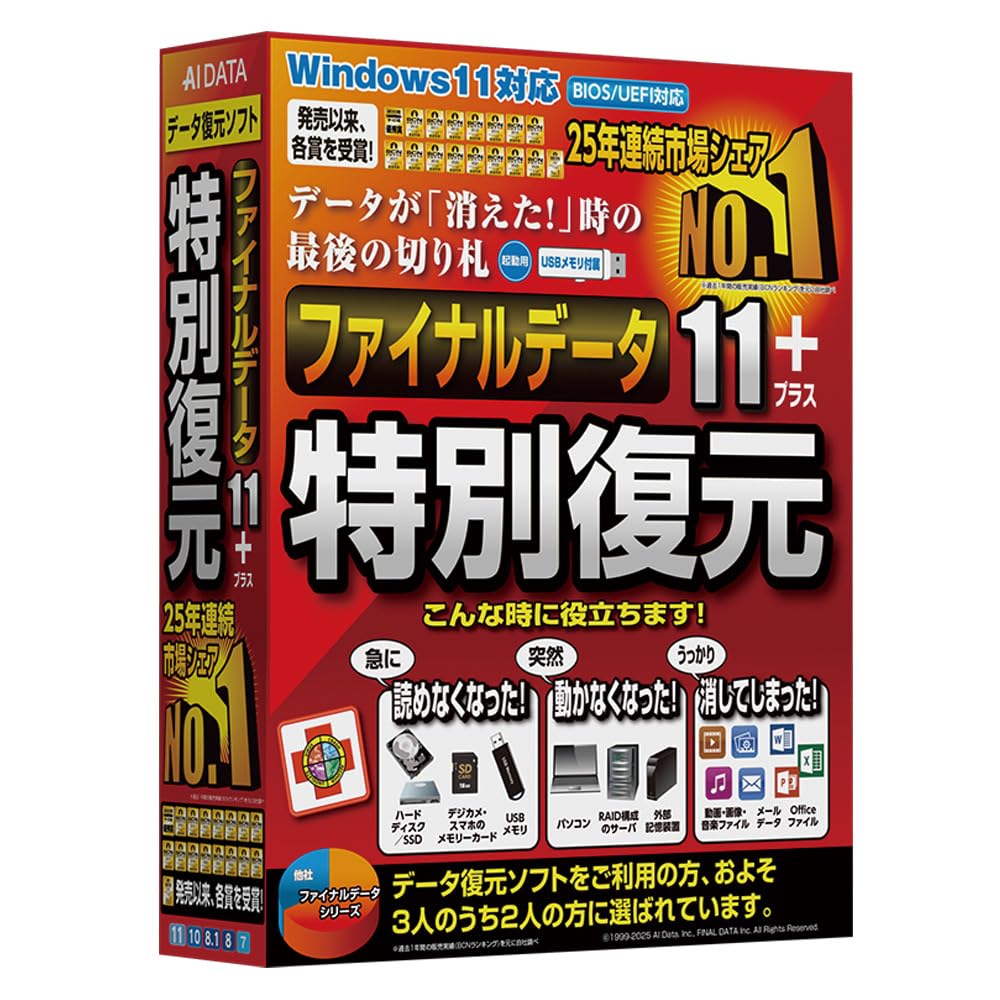
管理人は過去に何度もこの「ファイナルデータ」のお世話になっているのですが、このソフトは超強力です。ちょっとした故障程度なら何事もなかったかのようにデータを吸い出すことができてしまいます。
ただ、このような強力なデータサルベージソフトでもUSB経由では壊れたハードディスクのデータが見られないこともあります。
こんなときにはすぐにデータをあきらめずに以下の方法を試してみましょう。
データ復旧ソフトでも復旧できない壊れたハードディスクのデータを救う方法
直接PC本体のマザーボードに壊れたハードディスクを接続して中身を確認する。
ハードウェア内部をいじってハードディスクを接続したりする作業が伴いますが、高確率でデータをサルベージすることができます。
この方法ではSATAならSATA、IDEならIDEに対応しているマザーボードが必要になりますが、USB経由では見られなかったデータが救出できることがあります。
管理人はこの方法でUSB経由でサルベージできなかったデータを完全にHDDが壊れてしまった場合を除き、かなりの確率でデータの救出ができています。
できれば同一のOSが動いているPCで作業をするのが好ましいですが、環境的にできないような場合はハードディスクが認識できている前提でMS-DOSさえ動いていれば昔懐かしいコマンドラインのコマンドでもファイルを救出することは可能です。
コマンドラインでのハードディスクの中身全コピーコマンド
xcopy /e コピー元ドライブパス コピー先ドライブパス
上記のコマンドで単純にハードディスクドライブに保存されているファイルの全コピーが可能です。
くれぐれも間違えて故障ドライブをコピー先に指定しないようにしてください。それをやってしまうとせっかく残っていたファイルの形跡が上書きされ、完全にファイルをロストしてしまう可能性があります。
また、復旧環境では日本語変換を使って文字を入力することが難しい場合が多いので、普段からできるだけアルファベットと数字のみでディレクトリ、フォルダ名をつけておくとデータ救出以外のトラブル時でも何かと捗ります。
ハードディスクの突然の破損には普段からのバックアップの習慣が一番大事ですが、万が一壊れてしまったらできるだけ壊れたドライブの中身を触らないうちに他のHDDにファイルをコピーするよう心がけましょう。
追記:HDDを丸ごと機械でクローンする方法
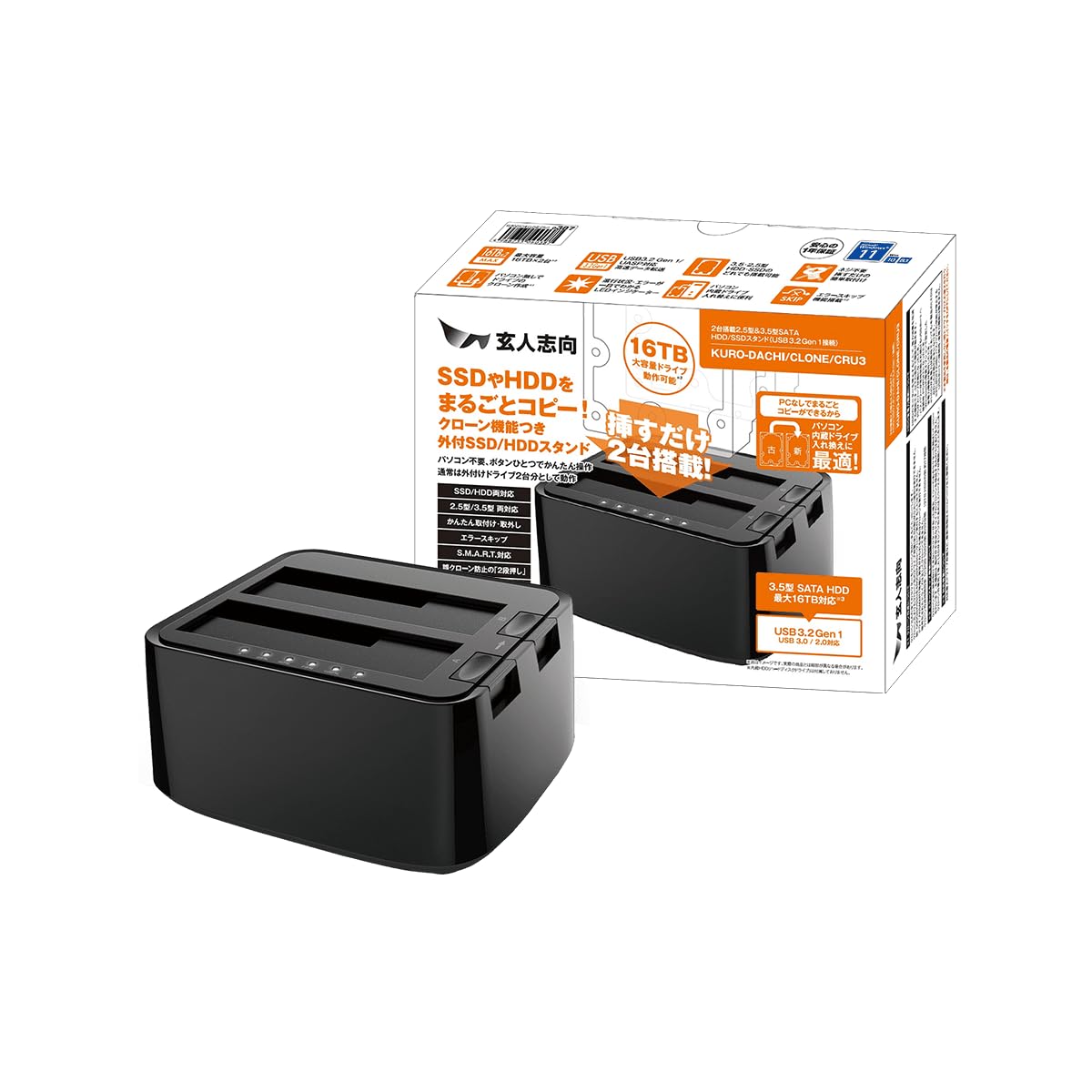
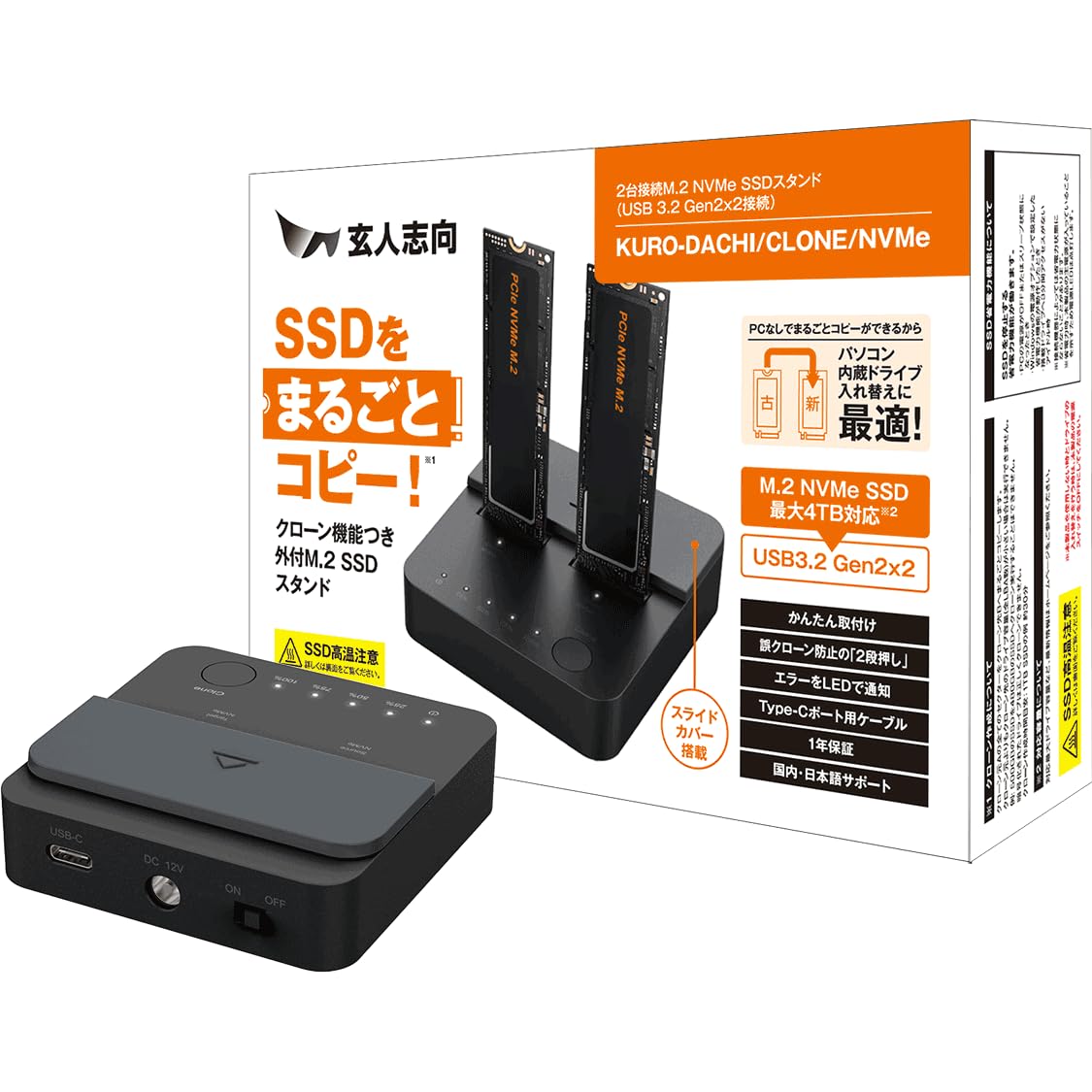
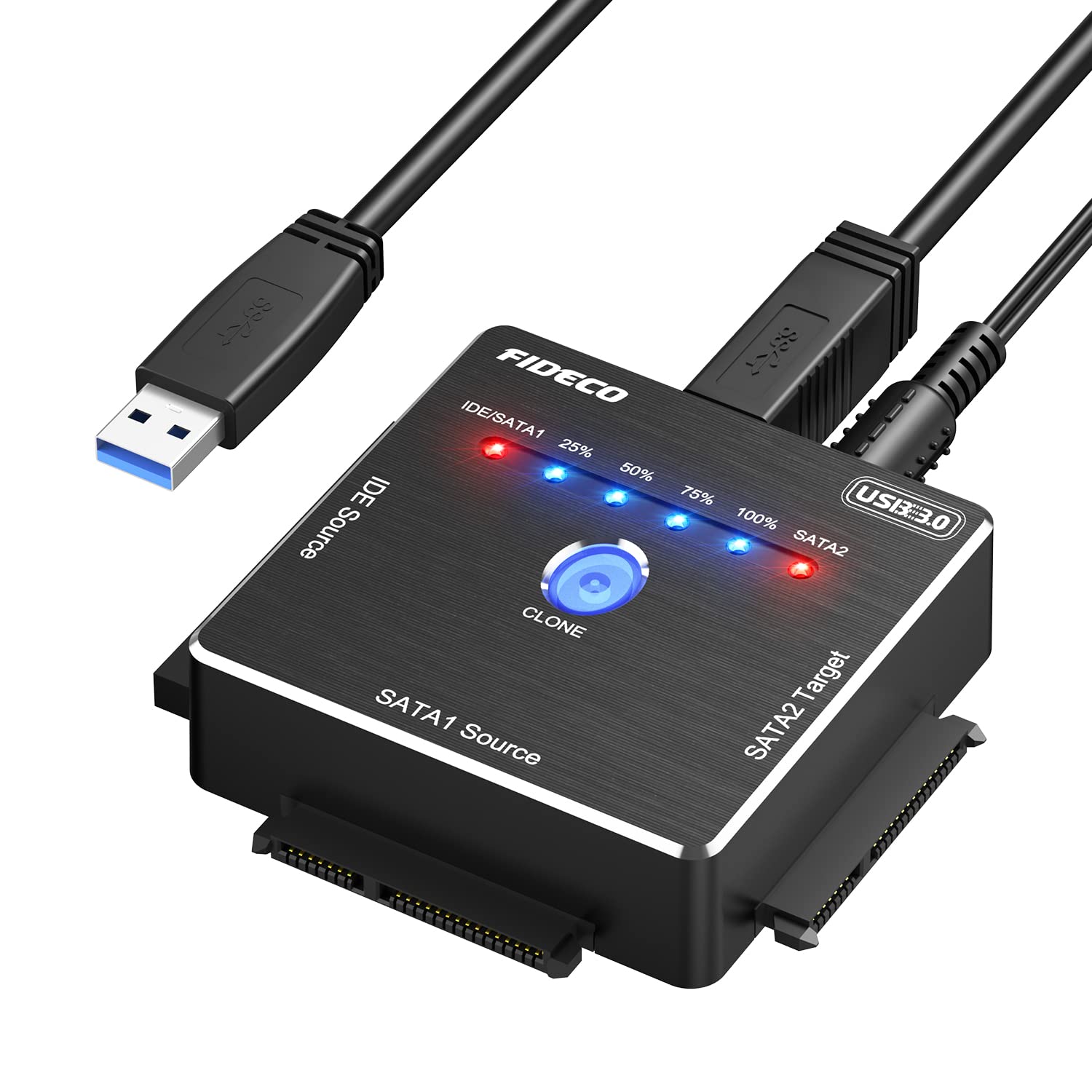
下記の製品を使ってHDDを同一容量以上のストレージに丸ごとコピーしてしまう方法も有効です。この便利な道具を使うと上記でご紹介したコマンドラインのコピーと同様のデータ救出が可能です。
この方法を使うと、一回故障HDDのクローンコピーが済んでしまえば、壊れた元のHDDに負荷をかけることなく、クローンコピーしたHDDでエラーチェックなどのいろいろな作業ができて非常に便利です。

コメント