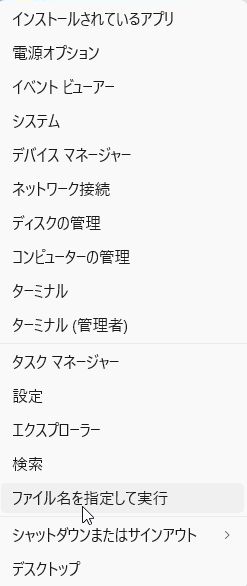
1.スタートボタンの上で右クリックし、デバイスマネージャーを起動する
2.デバイスマネージャーのメニューの「表示」から「非表示のデバイスを表示」をクリックして有効にする
3.Bluetoothの項目から消したいマウスの名前が付いていて色が薄くなっているデバイス(今使われていない非表示になっていたデバイス)を右クリックして「デバイスのアンインストール」を実施する
これで一覧から現在使われていない邪魔なBluetoothマウスを削除できます
 パソコン
パソコン1.スタートボタンの上で右クリックし、デバイスマネージャーを起動する
2.デバイスマネージャーのメニューの「表示」から「非表示のデバイスを表示」をクリックして有効にする
3.Bluetoothの項目から消したいマウスの名前が付いていて色が薄くなっているデバイス(今使われていない非表示になっていたデバイス)を右クリックして「デバイスのアンインストール」を実施する
これで一覧から現在使われていない邪魔なBluetoothマウスを削除できます

コメント