以下の2つの設定、あるいはどちらか1つの設定をすることで、Windows11のHDDの使用率が100%に貼り付ついたり、CPU使用率が変に高かったりする不具合が、もしかしたら解消できるかもしれません。
マイクロソフトに勝手に情報を送られてしまう「診断とフィードバック」を無効にする
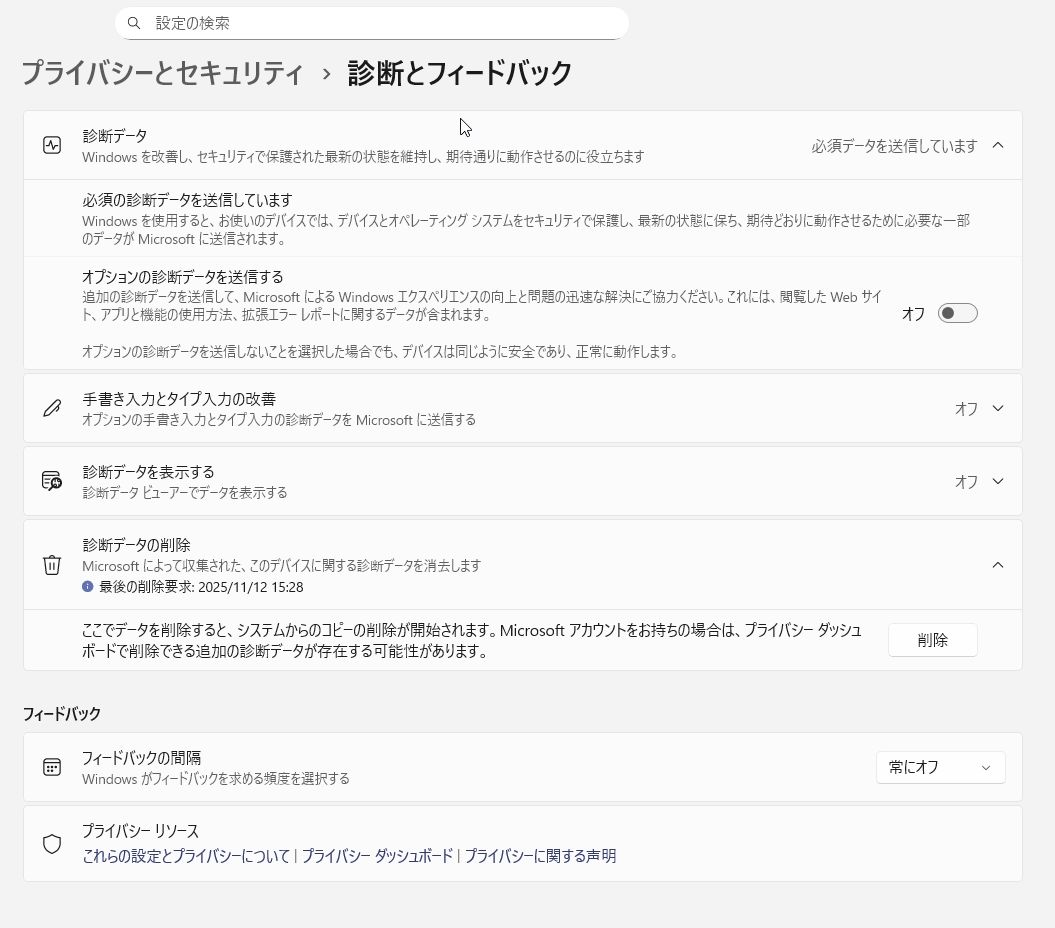
設定 > プライバシーとセキュリティ > 診断とフィードバック で表示される画面ですべてをオフにします。
フィードバック欄の「フィードバックの間隔」も「常にオフ」にしておきましょう。
1mmもユーザーのためにならない機能のせいで動作に不具合が出るのはいただけません。
Windows Defenderの実行ファイルの入っているフォルダーをスキャン対象から除外する
Windows Defenderによるウイルス等のスキャン作業のループを防ぐため、以下の設定をします。
1.タスクマネージャーを開き(Ctrl + Shift + Esc同時押し)、「プロセス」タブ中の「Antimalware Service Executable」を見つけて右クリックし、「ファイルの場所を開く」を選択します。
2.フォルダのアドレスバーに表示されているパスを全コピーします。
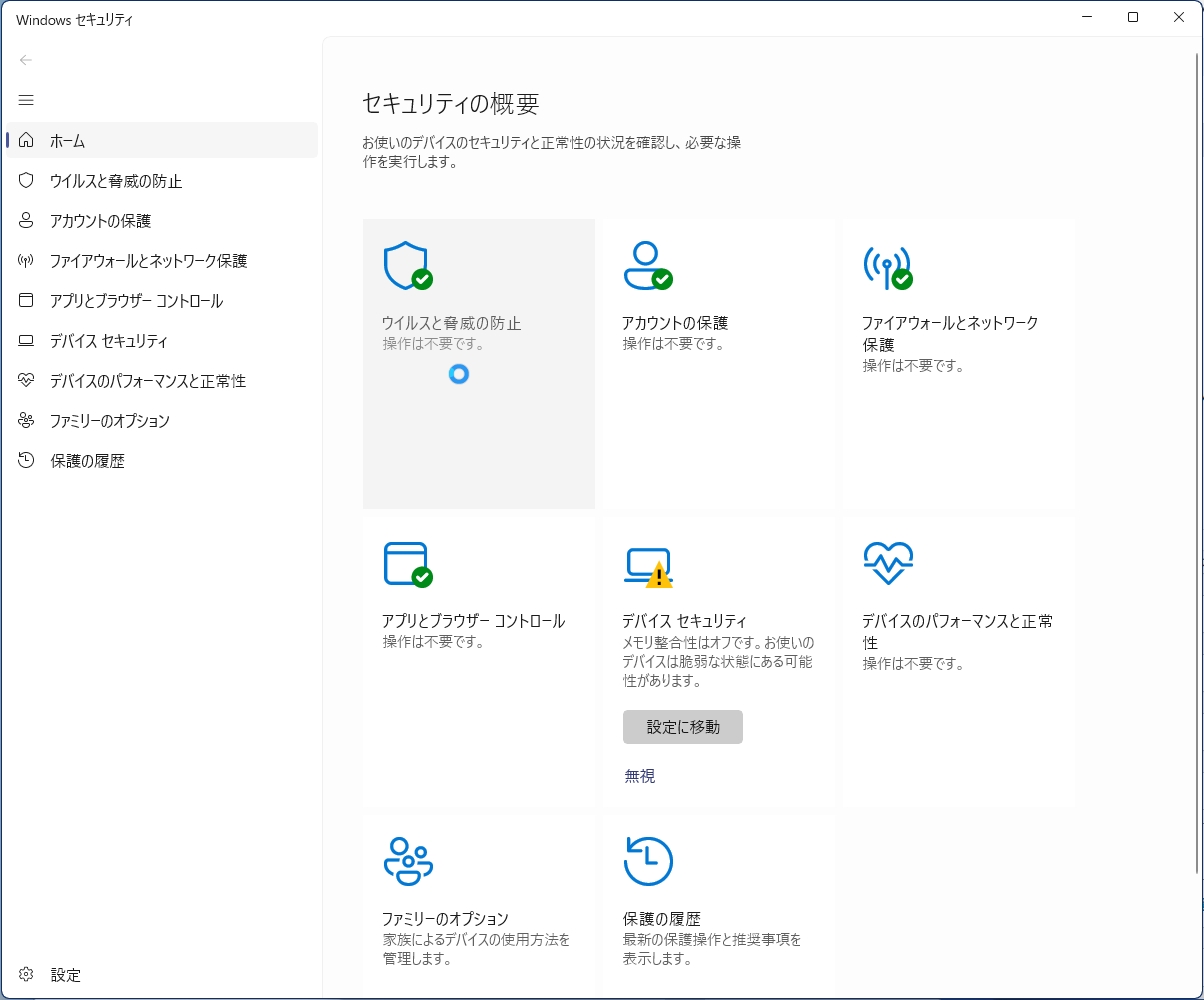
3.スタートボタン横の検索から「Windows セキュリティ」を検索し、クリックして表示されるセキュリティの概要のメニューの「ウイルスと脅威の防止」をクリックします。
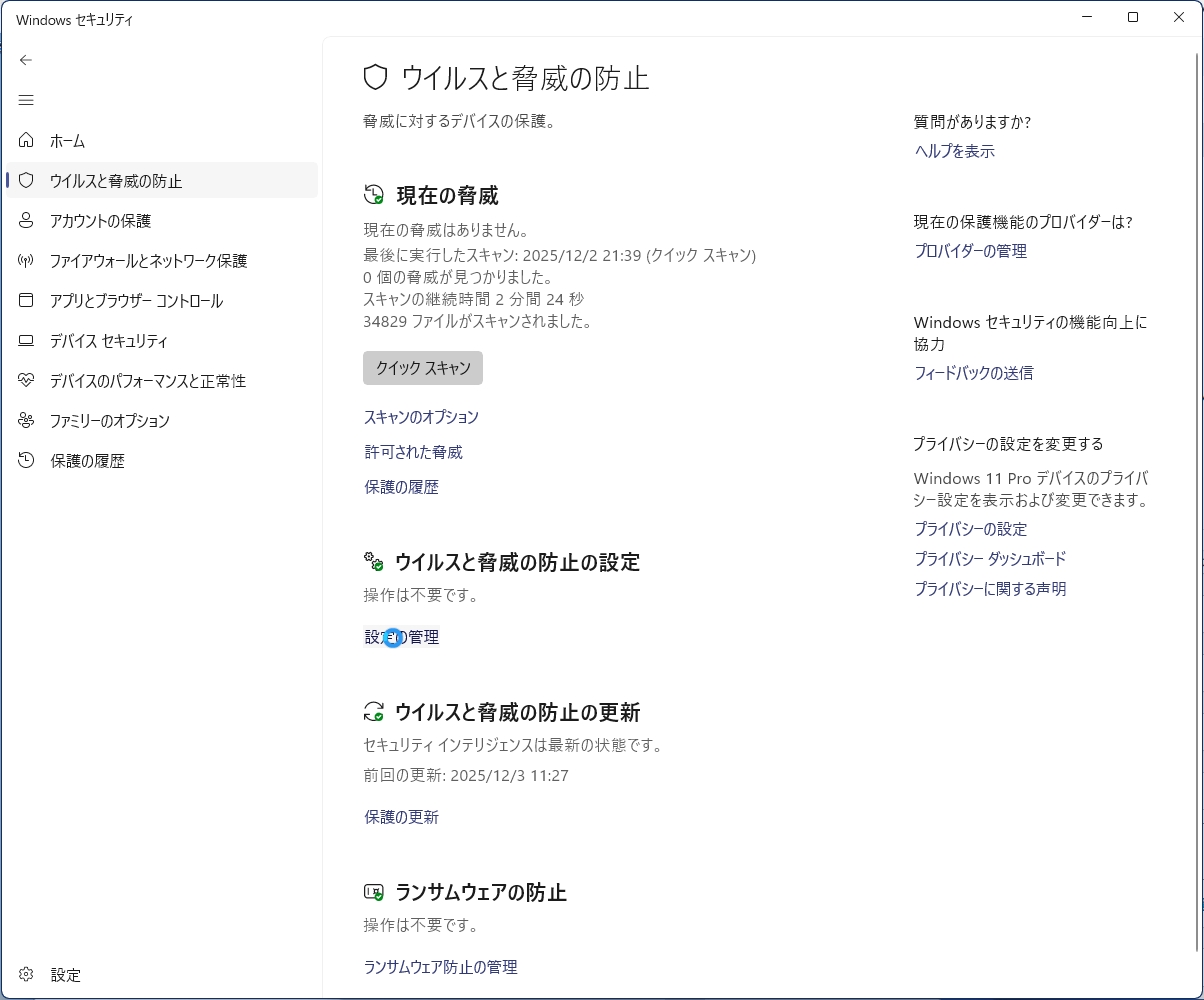
4.ウイルスと脅威の防止 > ウイルスと脅威の防止の設定 の下にある「設定の管理」をクリックします。
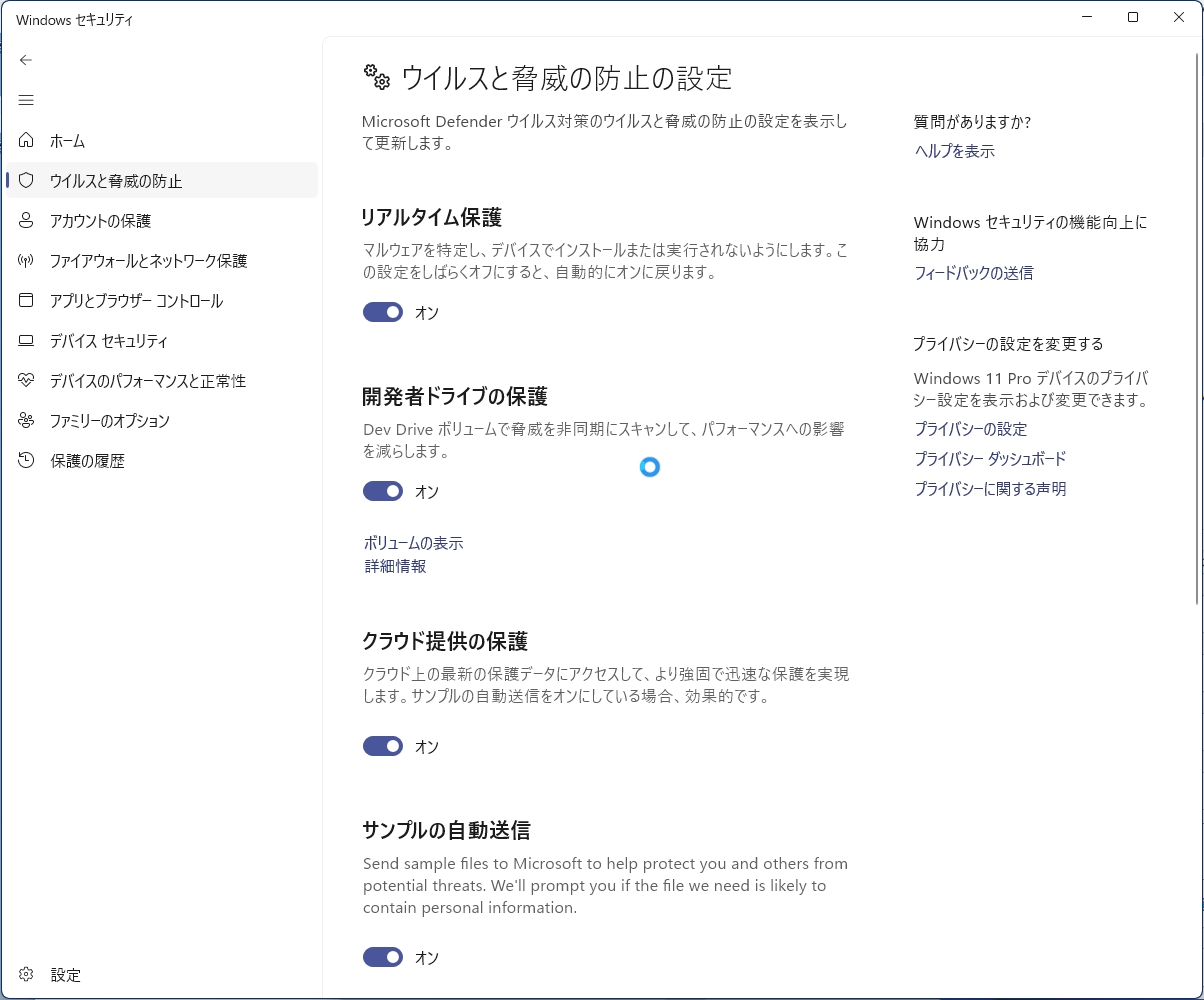
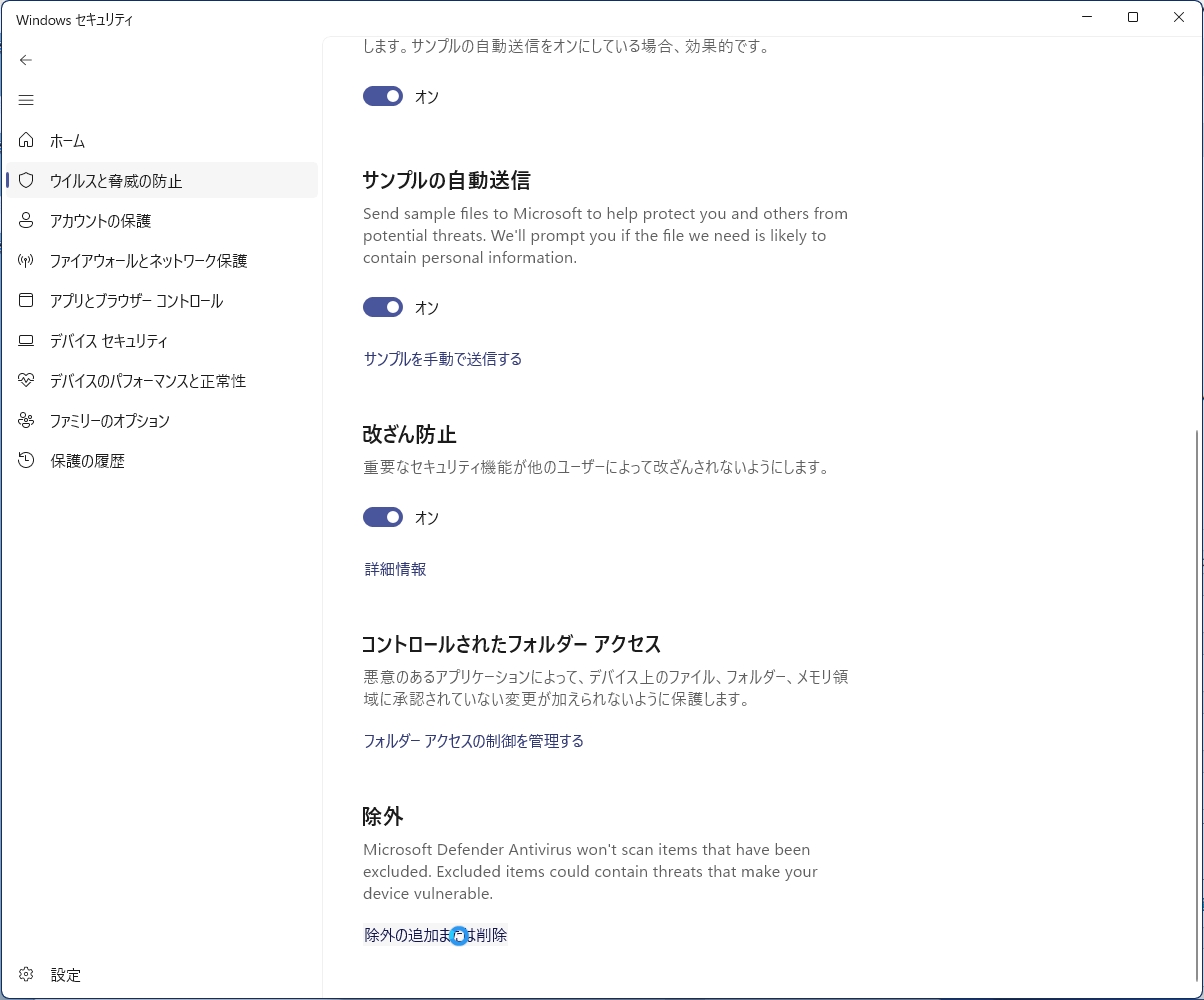
5.その後、表示される「ウイルスと脅威の防止の設定」画面の一番下にある「除外」の項目の下の「除外の追加または削除」をクリックします。
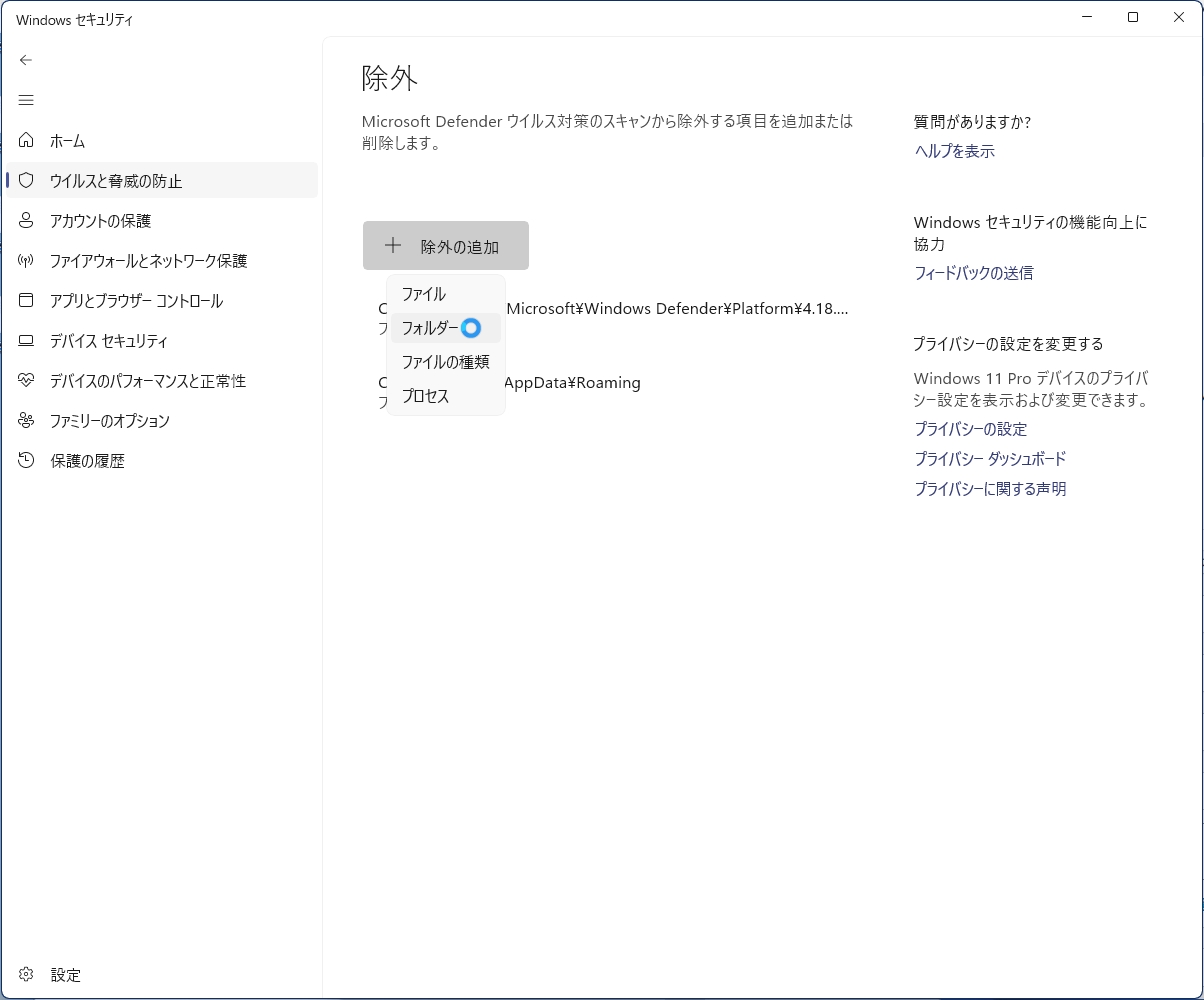
5.「+除外の追加」ボタンをクリックしてフォルダーを選択し、コピーしたパスをアドレスバーに貼り付け、「フォルダーの選択」をクリックして追加します。
コメント