rufusとWindows11の最新のインストールisoファイルを使ってインストールUSBメモリを作成しOSをインストールする
このときに作成するUSBメディアは必ず「UEFI」で作成します。UEFIで作成しないとノートPCもUEFIになりません。今現在の時点でMBRでインストールする意味はないので気を付けましょう。
インストールする際には、ノートPC内のシステムにするストレージのすべてのパーティションを削除して、ドライブすべてが「未割り当て領域」になっている状態でインストールをするようにしましょう。そうすることでまっさらな標準状態のベストなUEFI起動ができるシステムドライブが作成されます。
WindowsUpdateで最新の状態になるまで再起動をしながらアップデートをする
Windows11のインストールと差分アップデートを行うことで、大概のドライバーが最新のものになります。まずWindowsUpdateで何とかなるものはそっちで対応するようにします。
それでもデバイスマネージャーに表示される3つの!マークのついたデバイスを何とかする
!PCIシンプル通信コントローラー
デバイス名 \VEN_8086&DEV_1C3A&SUBSYS_049A1028&REV_04\3&11583659&0&B0
これはintel C200チップセットのMODEMドライバーか何かのようです。E5520にはMODEMは見当たりませんが、仕様上省かれてしまった残骸が内部にあるのでしょうか?E5520を完全に分解したことがないので詳しいことはわかりません。
ただ筐体の斜め右後ろのRJ45 LANジャックと反対側にFAX MODEMのジャックっぽい大きさのプラスチックのふたがあるのでもしかしたら隠れているのかもしれません。
!PCIシンプル通信コントローラー用ドライバーダウンロードページ

上記サイトの画面左下のDownload ZIPからドライバーをダウンロードします。
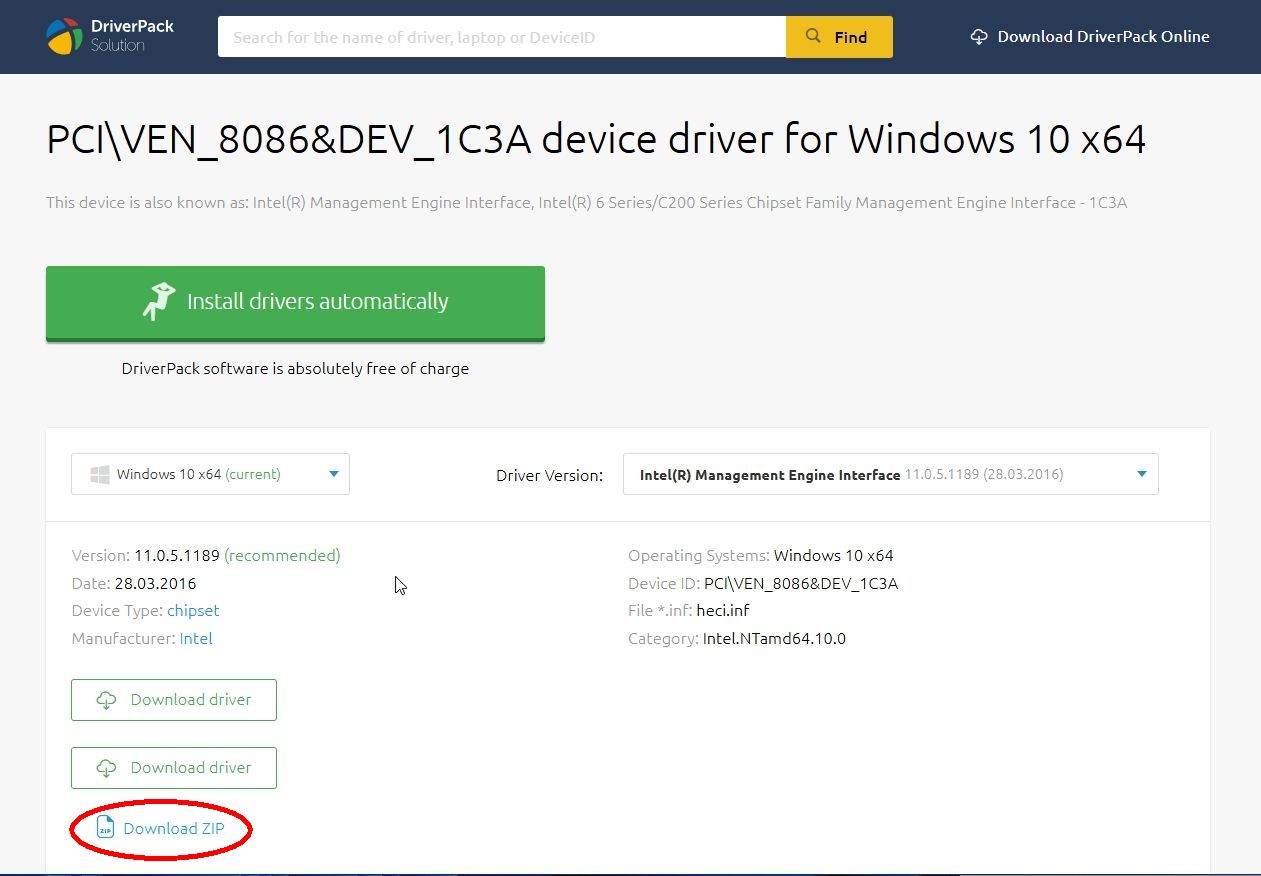
ダウンロードファイルの直リンク
https://dl.driverpack.io/driverpacks/repack/Chipset/Intel/FORCED/HECI/NTx64/11.0.5.1189/Intel-FORCED-HECI-NTx64-11.0.5.1189-drp.zip
ZIPファイルを展開するとドライバーを含むフォルダが作成されますので、デバイスマネージャーから「!PCIシンプル通信コントローラー」をダブルクリックして「ドライバーの更新」をクリックし、「コンピューターを参照してドライバーを検索」を選び、作成されたフォルダを指定してドライバーをインストールします。
!大容量記憶域コントローラー
デバイス名
\VEN_1217&DEV_8331&SUBSYS_049A1028&REV_05\4&372c8798&0&02E5
これはSDカードがらみのフラッシュメモリーカードドライバーだと思われます。
DELLのE5520のサイトからWindows8 64bit版「O2 Micro OZ600xxxメモリー カード リーダー ドライバー」をダウンロードしてインストールします。

Chipset_Driver_JF0W3_WN_3.0.07.47_A05.EXEが手に入りますので、ダブルクリックしてインストールファイルを起動した後、「EXTRACT」を選択して必要ファイルを解凍します。その後上記と同様にデバイスマネージャーの「!大容量記憶域コントローラー」をダブルクリックし、その後「ドライバーの更新」をクリックし、「コンピューターを参照してドライバーを検索」を選び、作成されたフォルダを指定してドライバーをインストールします。
!不明なデバイス
デバイス名
ACPI\SMO8800\1
これは「ST Microelectronics 3 Axis Digital Accelerometer」というデバイスで、後述するDELLのドライバー名「Micro Free Fall Sensor」の通り、落下などを検知するセンサー用のドライバーのようです。
DELL ST Micro Free Fall Sensor Driver | ドライバーダウンロードページ

上記ページにある、下記のダウンロードリンクから手に入るドライバーでインストールが可能です。
https://dl.dell.com/FOLDER00746497M/3/FFS_ST_W78_A00_Setup-KMKHD_ZPE.exe
そのまま実行ファイルをダブルクリックしてインストールをしてもたぶん大丈夫ですが、インストール後にPCが起動しないなどのトラブルを避けるため、インストールファイルをダブルクリックして解凍し、そのあとに出てくるSETUP画面をキャンセルした後、デバイスマネージャーからドライバーの更新をし、解凍ファイルのフォルダ「C:\Dell\Drivers\KMKHD」を指定するやり方が最も安全です。
ドライバー置き場

コメント