
「スタートボタン」>「右クリック」>「設定」>「ネットワークとインターネット」>「ネットワークの詳細設定」>「共有の詳細設定」で、プライベートネットワークの「ネットワーク探索」と「ファイルとプリンターの共有」がONになっている。かつ、「ネットワークに接続されたデバイスを自動的に設定する」にチェックが入っている。
また、lmhostsやproxy.pacファイル等で名前解決ができていることを前提として、下記の方法で検索ができます。
コンピューターの検索方法
■方法1 検索ボックスで検索する
検索ボックスに
¥¥コンピューター名
と入力
■方法2 エクスプローラーのアドレスバーで検索する
エクスプローラーのアドレスバーに
¥¥コンピューター名
と入力
■方法3 ファイル名を指定して実行で検索する
ファイル名を指定して実行で
¥¥コンピューター名
と入力
手っ取り早くネットワーク上のPCを探すには、この3つの方法が比較的素早く他のコンピューターを検索できる方法ではないかと思います。
Windows7 でも同様の方法でネットワーク上の他セグメントのPCを検索できます
追記 2011.7.6
Windows7 でも同様の方法でネットワーク上の他セグメントのPCを検索できます。また、同一セグメントのPCに対しても、もちろん検索は有効です。
ネットワークのコンピューター一覧などでPCが見つからない場合にも使えるテクニックですので、困った時はご参考にしてください。
このエントリーの方法でPCが見つからない場合は・・・
追記 2012.2.22
もう少し込み入ったトラブルが原因でネットワーク上のPCが見つからない場合の対処方法は以下の記事でご紹介しています。
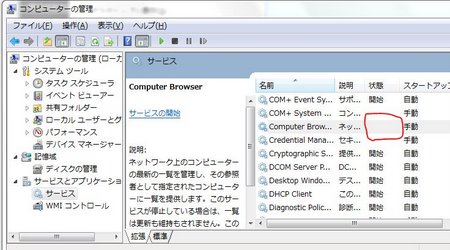
Windows7でネットワーク上のコンピューターがネットワークのPC一覧に表示されない場合の対処方法
新しくWindows7のPCをネットワークに接続したときに、同じネットワーク上のPCがネットワークのPC一覧に表示されなかったり、そもそもネットワークがつながらないという状況になったことはありませんでしょうか?...
pc-kaden.info-cache.com
2012.11.06
追記 2026.1.15
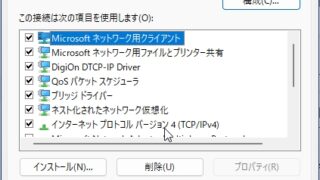
Windows11でネットワーク上のコンピューターがネットワークのPC一覧に表示されない場合の対処方法
ネットワークに他のPCが表示されない場合の対処方法ネットワーク探索とファイル共有の有効化の設定を適切に設定するネットワーク探索とファイルとプリンターの共有を有効化する。「スタートボタン」>「右クリック」>「設定」>「ネットワークとインターネ...
pc-kaden.info-cache.com
2026.01.14

コメント