ネットワークに他のPCが表示されない場合の対処方法
ネットワーク探索とファイル共有の有効化の設定を適切に設定する
ネットワーク探索とファイルとプリンターの共有を有効化する。
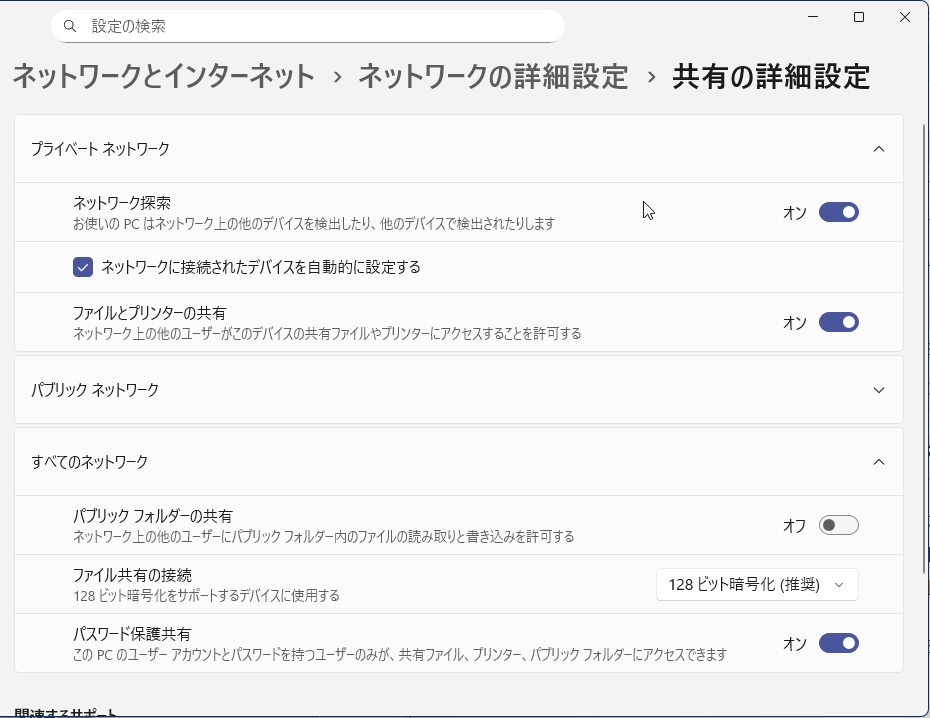
「スタートボタン」>「右クリック」>「設定」>「ネットワークとインターネット」>「ネットワークの詳細設定」>「共有の詳細設定」で、プライベートネットワークの「ネットワーク探索」「ファイルとプリンターの共有」をONにします。
また、「ネットワークに接続されたデバイスを自動的に設定する」にチェックを入れます。
LAN(ネットワークアダプタ)の設定を適切に設定する
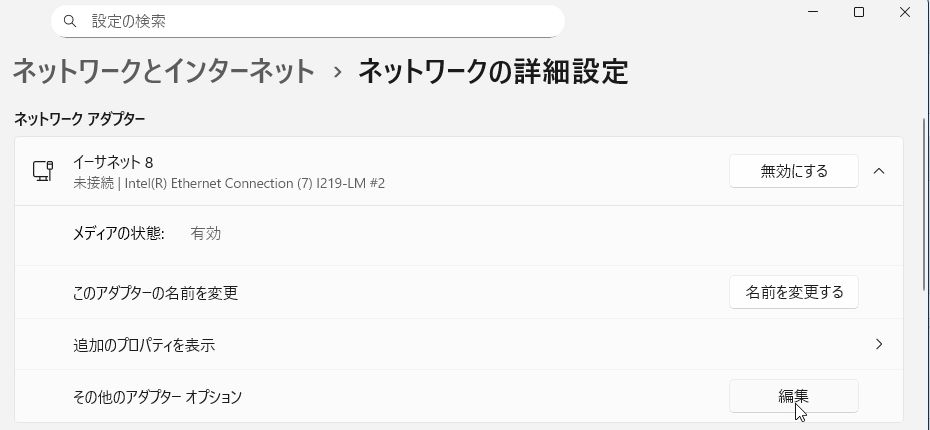
「スタートボタン」>「右クリック」>「設定」>「ネットワークとインターネット」>「ネットワークの詳細設定」の画面のネットワークアダプター欄にある現在使用中の「イーサネット」欄の一番右にある∨をクリックし、表示された「その他のアダプターオプション」欄の「編集」をクリックします。
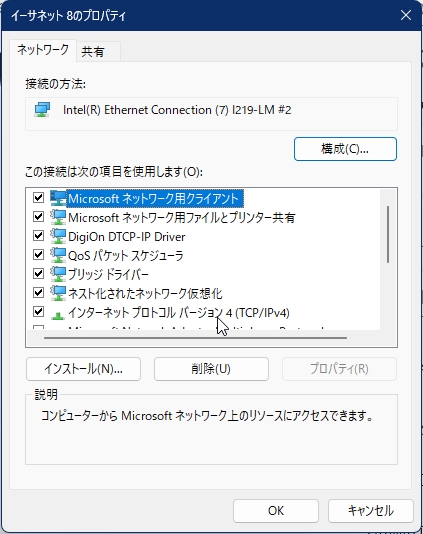
編集をクリックすると表示されるイーサネットのプロパティ画面で「Microsoft ネットワーク用クライアント」にチェックを入れる。
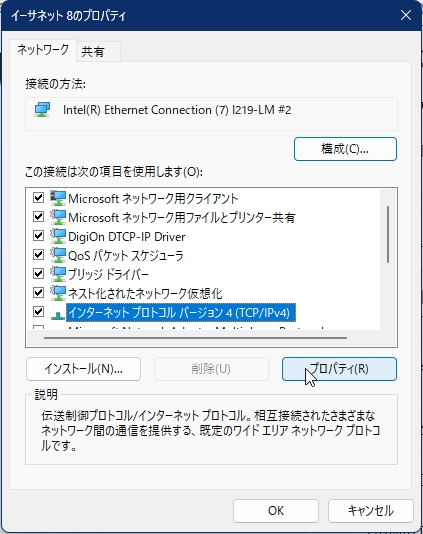
同じく、「インターネットプロトコルバージョン4(TCP/IPv4)」にもチェックを入れ、プロパティをクリックします。
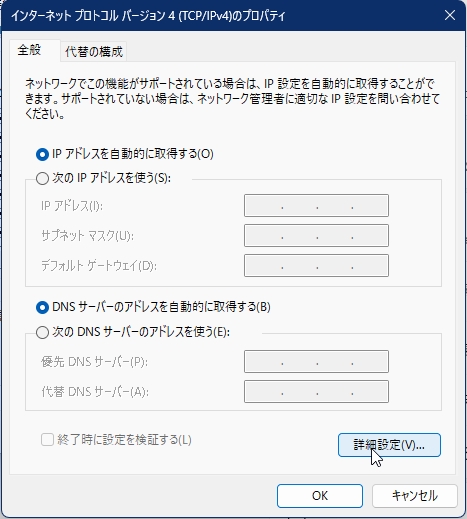
その後表示される画面で「詳細設定」ボタンをクリックします。
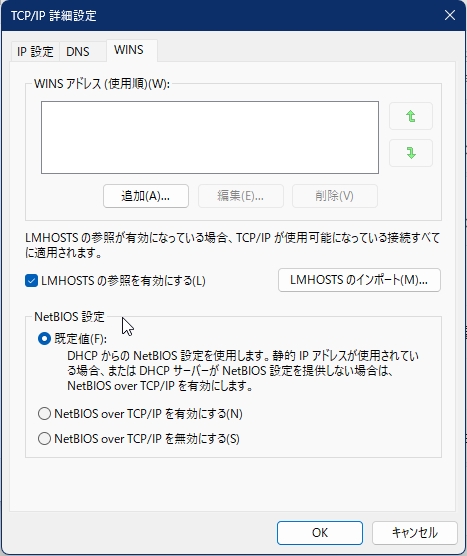
「WINS」タブをクリックし、「NetBIOS 設定」欄で「無効にする」以外のラジオボタンをクリックします。
ファイアウォールを適切に設定する
Windows標準のファイアウォールやウィルス対策ソフト付属のファイアウォールの設定でファイル共有を有効にする。
ネットワーク上のPCが見えない場合のそのほかの対策
PCの設定を同じワークグループにしてみる
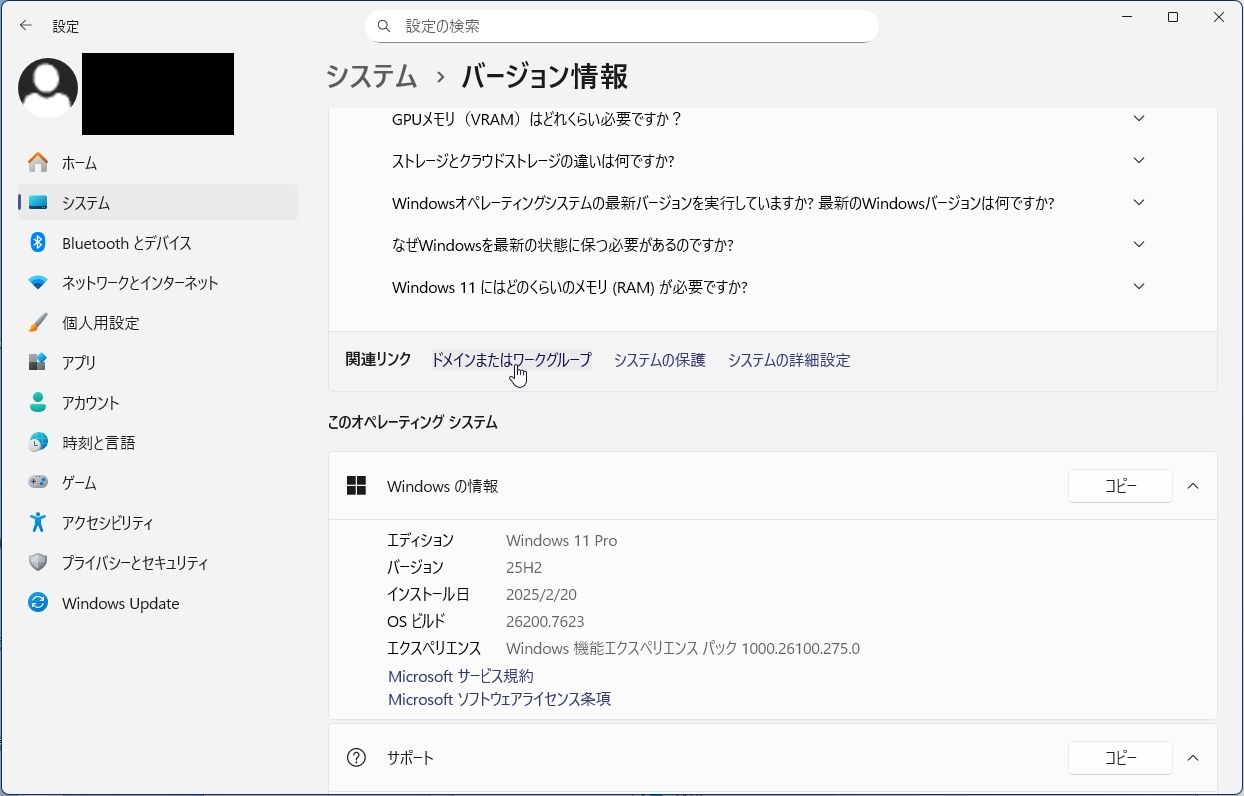
「スタートボタン」>「右クリック」>「システム」>「バージョン情報」で表示される画面で、関連リンクの「ドメインまたはワークグループ」をクリックします。
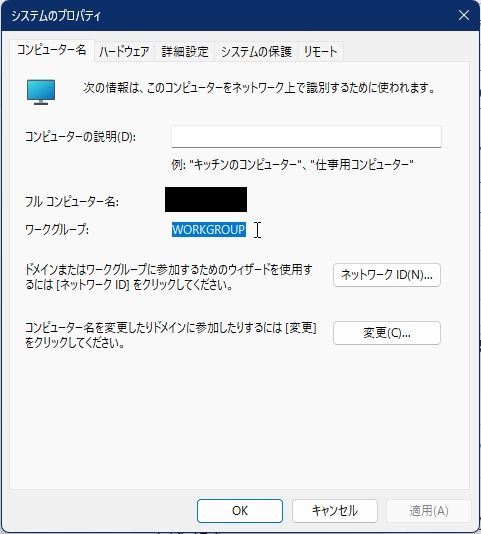
もし、その後に表示されたシステムのプロパティ画面のワークグループ欄に表示されるワークグループ名がWindows11のPCと接続したいPCと異なっていたら、設定できるようであれば同一のワークグループにしてみてください。
ネットワーク上の目的のPCを直接検索して接続してみる
ネットワーク上に目的のPCが表示されない主な原因として、ネットワーク上のコンピューターを表示させるためのWindowsのサービスが何らかの原因でネットワーク上の目的のコンピューターを見つけられなくなっている場合があります。
これは新しくネットワークにPCを接続した場合にどのPCがマスターブラウザー(そのネットワークに存在するPC一覧を作成するメインとなるPCのこと)になるかがまだ決まっていない場合などに起こり得ます。
マスターブラウザーは通常優先順位の高いOS(≒新しいOS)を搭載したPCがその役目を果たしますが、起動順位やそのほかの影響によりうまくいかないこともあります。
ただ、このようなマスターブラウザー設定がうまくいっていない場合でも、TCP/IP通信のレベルでは接続できることがよくあります。
単に上記マスターブラウザー設定やコンピューターブラウザー(Computer Browser)サービスの不具合でPCが見つからない場合なら、以下の2つの記事をご覧いただいて、ネットワーク上の目的のPCを直接検索して利用するという方法が有効です。
コントロールパネルの「ネットワークと共有センター」で「ネットワーク探索」が「有効」になっており、lmhostsやproxy.pacファイル等で名前解決ができていることを前提として、下記の方法で検索ができます。

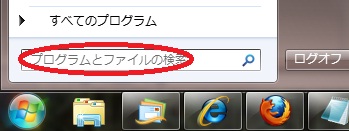
直接PCを検索してプリンターを登録する方法
プリンターの追加に必要なネットワーク上のコンピューターを一覧表示させるためのWindowsのサービスである、コンピューターブラウザー(Computer Browser)というサービスが何らかの原因でネットワークのコンピューターを見つけられない場合でも、実はTCP/IPの通信レベルでは接続できることがよくあります。
ネットワークアダプタを削除して最初から設定しなおす
ネットワークアダプターの設定もしくは構成ファイルが破損している場合があるので、いったんデバイスマネージャーからネットワークアダプターを削除して、OSにアダプターを再認識させ最初から設定をすることで不具合が直ることがあります。
これは今まで使っていた古いドライバを削除することで、いったんネットワークアダプターの設定をリセットし、新しいドライバファイルを新たに読み込むことで不具合を起こしていたゴミ設定などを一掃するために行います。原因不明のネットワークトラブルなどにも効果があります。

コメント