PicasaはGoogleから提供されている画像閲覧や加工用の便利なフリーウェアーですが、使っているとあるはずの画像ファイルのサムネイルが出てこないときがあります。こんな時はどうすればいいのでしょうか。
Picasaで画像が表示されないパターンは大きく分けて3つの原因がありますので、順にご紹介させていただきます。
Google Picasaで画像が表示されない原因
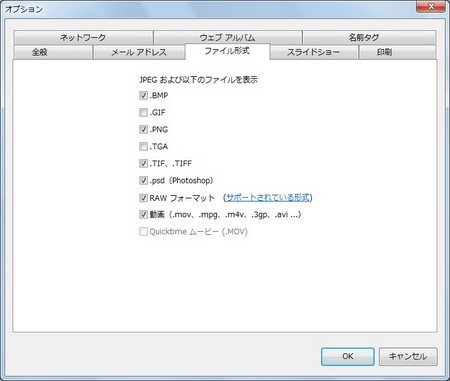
画像ファイルタイプの表示設定がされていない
Picasaには表示する画像タイプを設定で選択する機能があります。当然ながらその設定の中で該当のファイルタイプの設定が抜けていればいつまでたっても表示されないことになりますので、まずこのファイルタイプ設定の部分を確認しましょう。
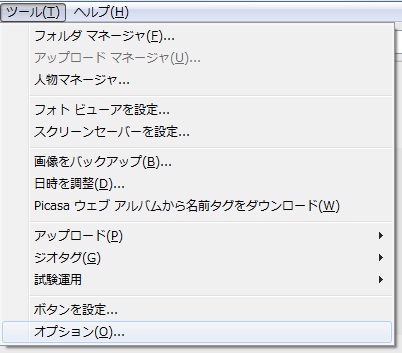
メニューの「ツール」-「オプション」をクリックし、
ファイル形式の設定画面で表示したいファイルタイプのチェックボックスにチェックを付ければ表示がされるようになります。
画像が小さすぎて表示されていない
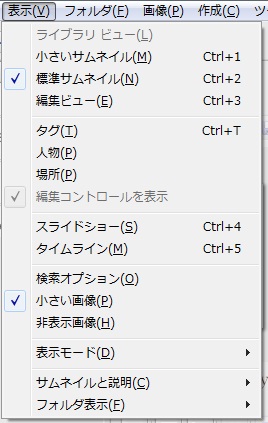
Picasaはデフォルトで250×250より小さい画像ファイルを自動的に非表示にしてしまいます。このため横幅は十分にあるが、縦が小さいバナーのような画像だと表示がされません。
また、小さなアイコンの類もデフォルトでは表示されていませんので、これを表示する為にはメニューの「表示」の中の「小さい画像」にチェックを入れておかなければなりません。
画像が保存されているフォルダがPicasaの監視対象になっていない
PicasaではPicasaで表示させたい画像の含まれるフォルダを個別に設定することができます。
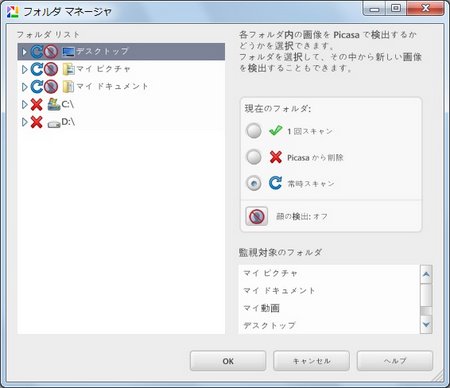
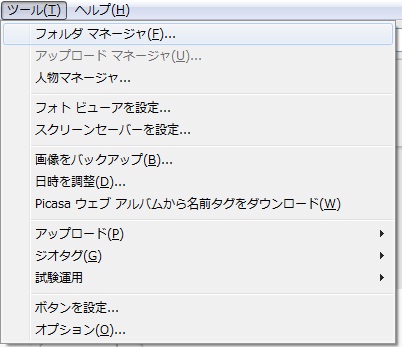
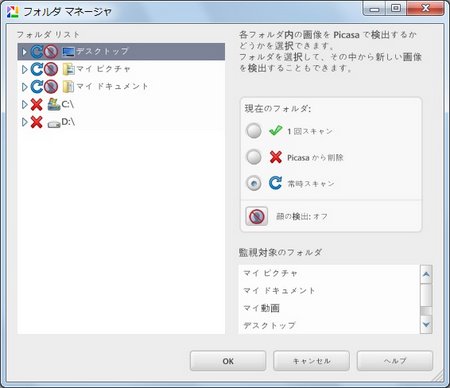
「ツール」-「フォルダマネージャ」をクリックし、
フォルダマネージャで監視対象フォルダを設定すればOKです。1回だけ読み込みや常時読み込み等、監視方法を個別に設定できます。
このようにPicasaで画像が表示されない時には簡単な設定変更で見られるようになりますので、お困りの方はお試しを。

コメント
大変参考になりました!
ありがとうございます。
yyyさま。コメントありがとうございます。
Picasaは本当に便利なソフトですが、エントリーで紹介した3つの原因のほかにも画像がサムネイル表示されるまで若干タイムラグがある場合もあり、思ったとおりに一覧に画像が出てこない時もあるのでやっかいですよね。
お役に立てて何よりです。(^^)/