手順1
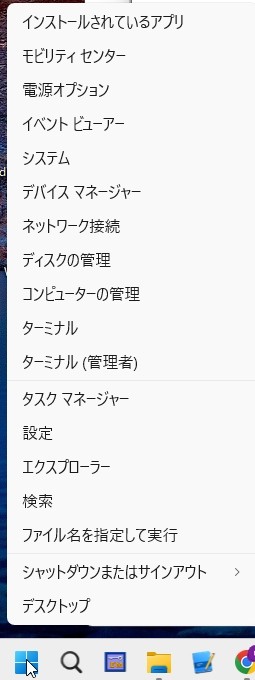
Windowsキー と X を同時に押し、表示されたメニューから
手順2
Windows10の場合は「Windows PowerShell(管理者)」をクリック
Windows11の場合は「ターミナル(管理者)」をクリック
手順3
手順1、2で(管理者)Windows PowerShell画面が表示されたら
Get-AppxPackage Microsoft.XboxGamingOverlay | Remove-AppxPackage
上記コマンドを入力して実行する。
これで完了です。
 パソコン
パソコンWindowsキー と X を同時に押し、表示されたメニューから
Windows10の場合は「Windows PowerShell(管理者)」をクリック
Windows11の場合は「ターミナル(管理者)」をクリック
手順1、2で(管理者)Windows PowerShell画面が表示されたら
Get-AppxPackage Microsoft.XboxGamingOverlay | Remove-AppxPackage
上記コマンドを入力して実行する。
これで完了です。

コメント