アマゾンで下のプログラマブルキーボードを購入して設定で少しハマったことを覚書
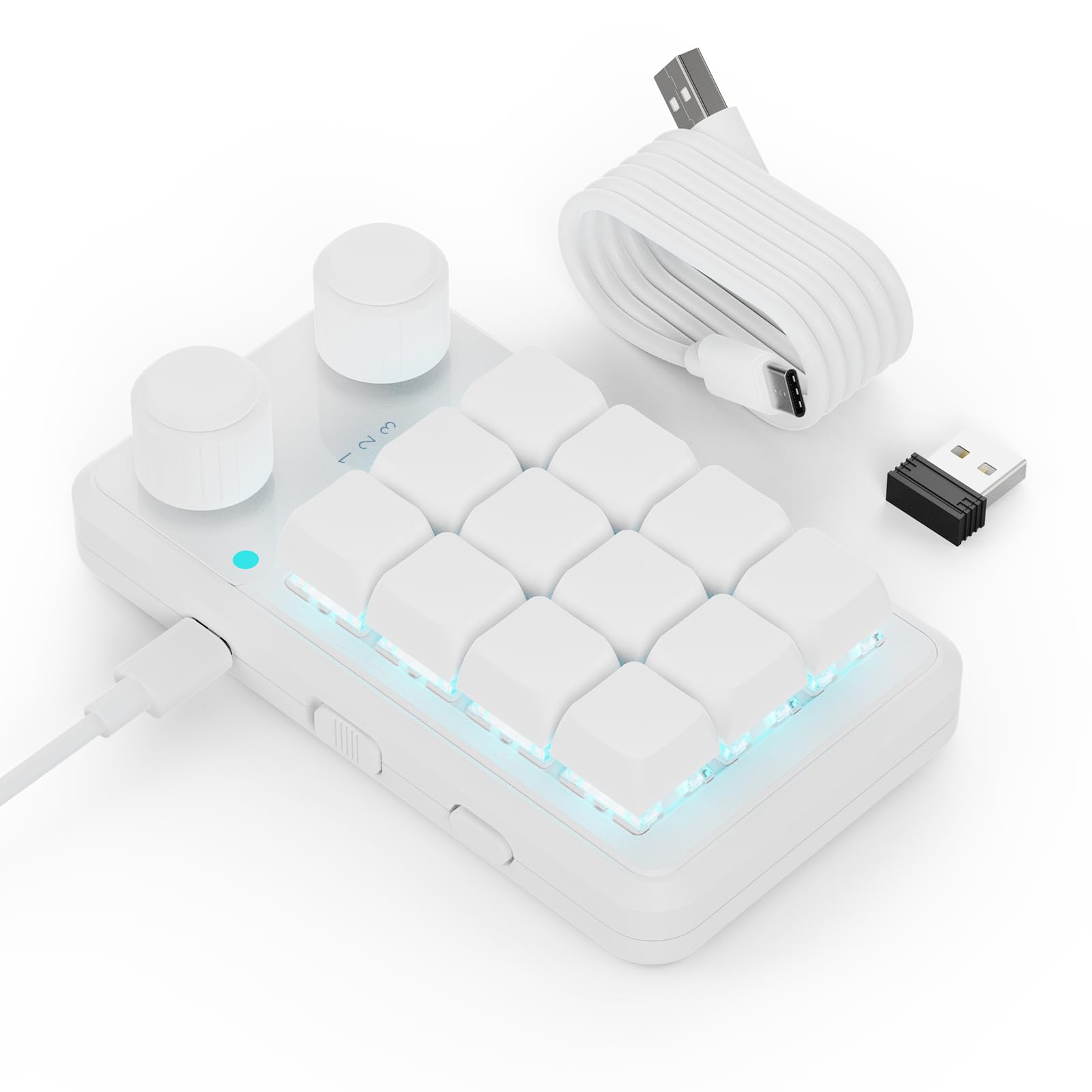
Amazon | SIKAI CASE 2つノブ付け 片手キーボード マクロキーボード 12キー 3種接続 有線/ワイヤレス/Bluetooth接続 ゲーミングキーボード 3レイヤー メカニカル プログラム可能 RGB バックライト カスタマイズ可能 左手デバイス 赤軸 ミニ ショットカットキー USB-A&Type-C ポータブル イラストレーション&ゲーム&絵描き適用 (白) | SIKAI CASE | ゲーミングキーボード 通販
SIKAI CASE 2つノブ付け 片手キーボード マクロキーボード 12キー 3種接続 有線/ワイヤレス/Bluetooth接続 ゲーミングキーボード 3レイヤー メカニカル プログラム可能 RGB バックライト カスタマイズ可能 左手デ...
amzn.to
とても使いやすくて良い製品なのですが、設定時に2回ほど全くつなげないことがあったので、また同じことがあった時のための備忘録として残しておきます。
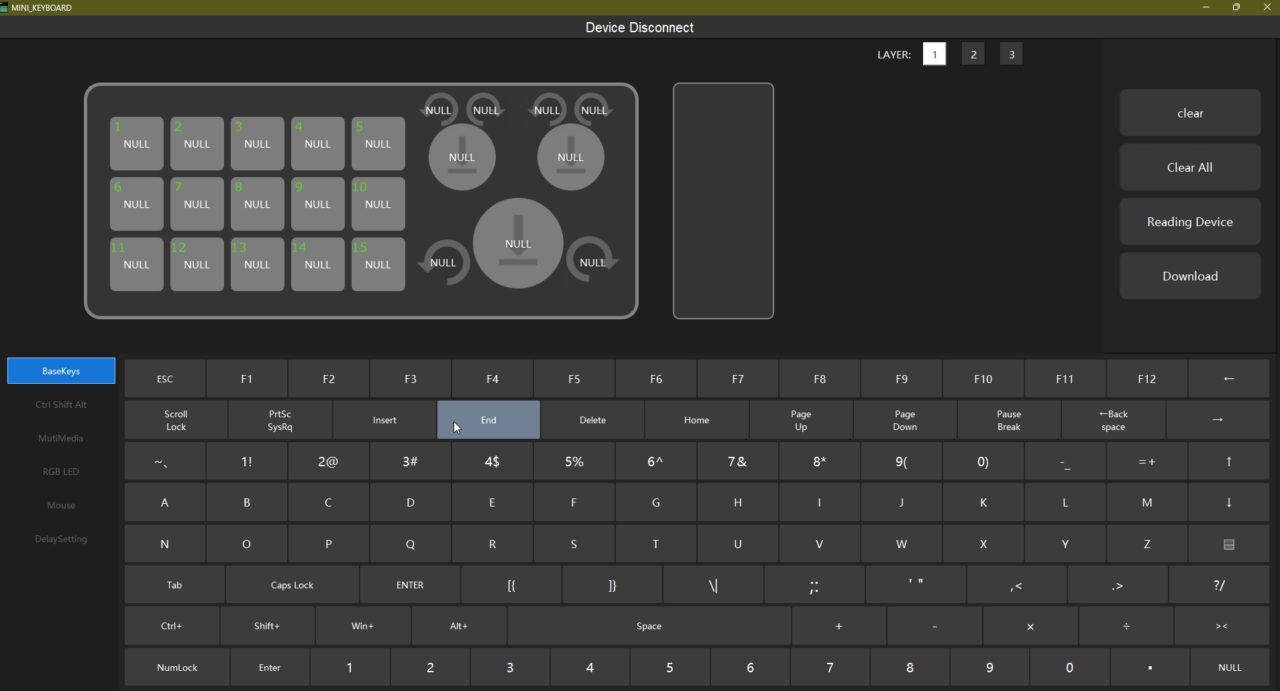
設定ソフトの起動画面です。
正しく接続されている状態なら画面上部の「Device Disconnect」が下の画面のように「Device Connect」と表示され、接続された状態になります。
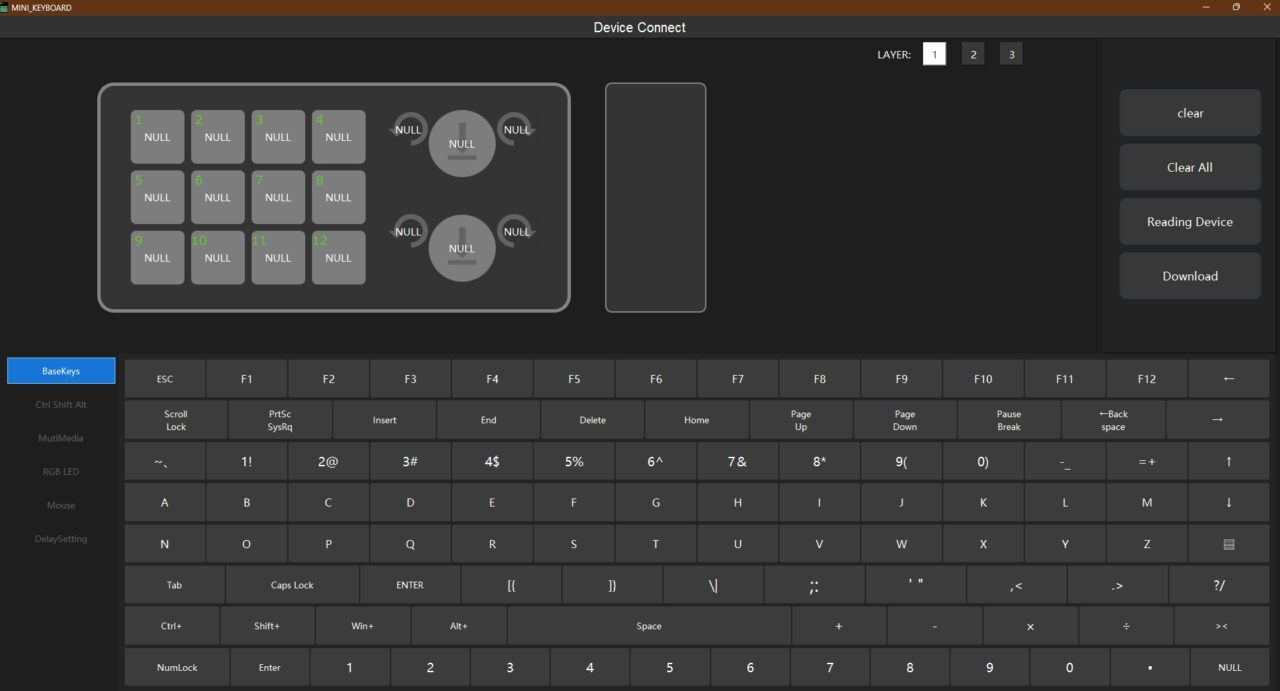
その後、「Reading Device」ボタンを押すと現在のキーボードの設定内容が設定ソフトに反映されます。
※なお、この設定ソフトはタイトルにあるように、接続可能な機器がない状態で「Reading Device」ボタンを押すと、ソフトが強制終了されてしまうので、何が悪いのか原因がわからず途方に暮れてしまいます。
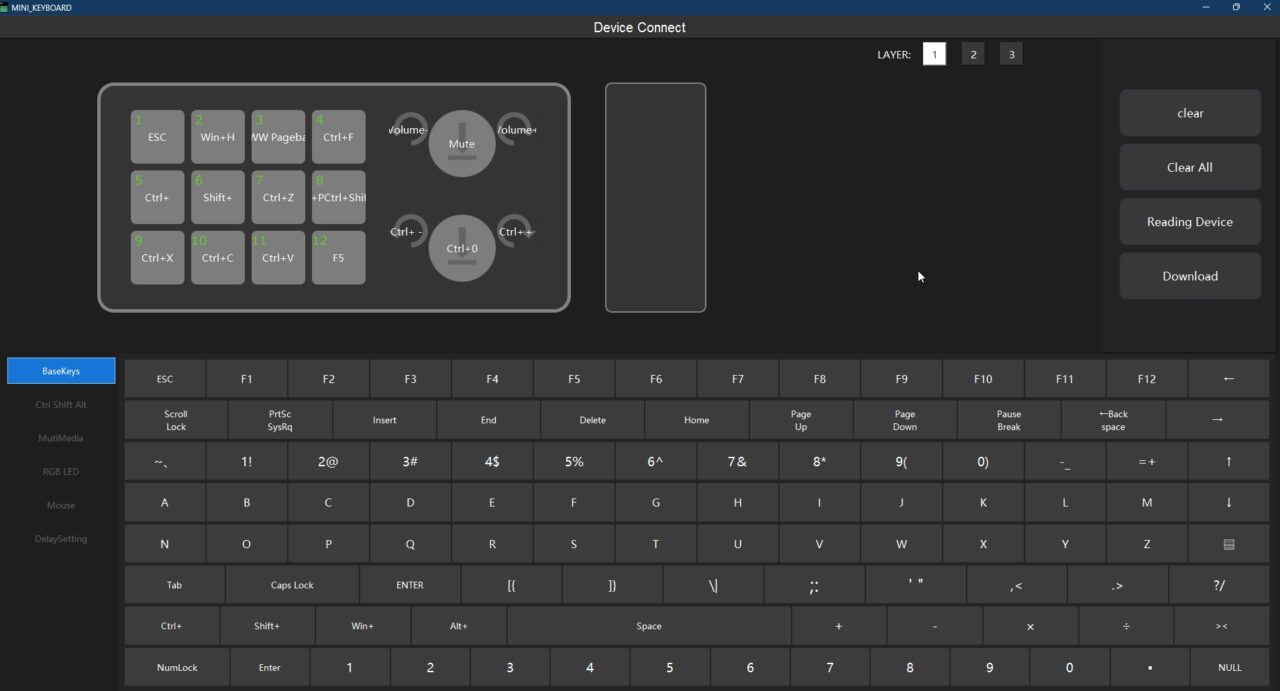
変更する場合はそれぞれのキーの内容を変更して、「Download」ボタンを押せばキーボードに設定内容が書き込まれます。
設定できなかった理由
以下の2つがその理由です。
設定するためのTYPE-Cケーブルが充電専用だった
当たり前ですが、データがやり取りできなければ認識もされません。
設定してしばらく時間が経つと、どうやって設定したのかわからなくなり、うっかり製品添付のケーブルではなく、その辺に転がっていたケーブルで設定しようとして小一時間・・・。
TYPE-Cケーブルが挿さっていた先がUSB充電器だった
PCデスク周りがごちゃごちゃしていて、どこからきているかわからないUSBケーブルにプログラマブルキーボードを挿したことが敗因でした。
設定できるわけないですよね。笑
今回の教訓
SIKAI CASE マクロキーボードの設定はデータ通信可能なケーブルを使い、必ず有線でPCと接続されていることが必要です。
関連リンク
AMAZON販売ページ
Amazon | SIKAI CASE 2つノブ付け 片手キーボード マクロキーボード 12キー 3種接続 有線/ワイヤレス/Bluetooth接続 ゲーミングキーボード 3レイヤー メカニカル プログラム可能 RGB バックライト カスタマイズ可能 左手デバイス 赤軸 ミニ ショットカットキー USB-A&Type-C ポータブル イラストレーション&ゲーム&絵描き適用 (白) | SIKAI CASE | ゲーミングキーボード 通販
SIKAI CASE 2つノブ付け 片手キーボード マクロキーボード 12キー 3種接続 有線/ワイヤレス/Bluetooth接続 ゲーミングキーボード 3レイヤー メカニカル プログラム可能 RGB バックライト カスタマイズ可能 左手デ...
amzn.to
販売元サイトの製品ページ
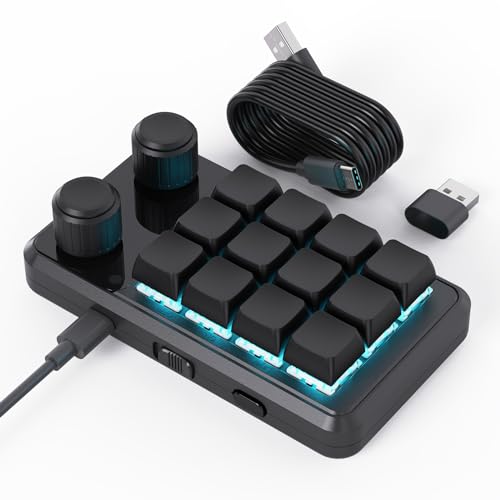
Picokey. One-Handed Macro Mechanical Keyboard - 12 Keys, Fully Program
【12 KEYS With 2 KNOB FULLY PROGRAMMABLE】BRIMFORD mini keypad with macro knobs is perfect for making work faster, plays g...
sikaicase.com
設定ソフトのダウンロードページ
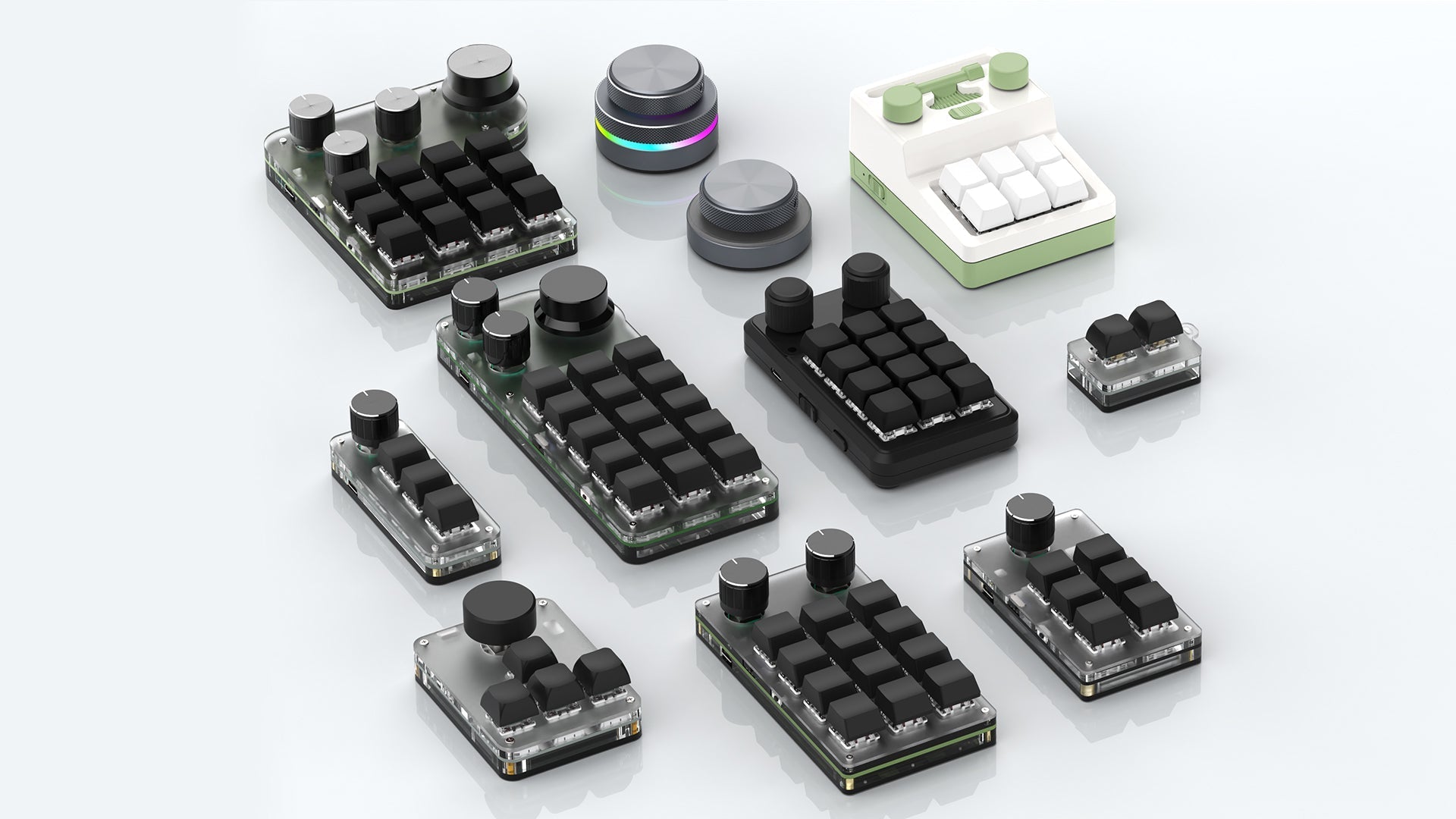
Mini Keyboard Software Setting【Japanese】
このたびは弊社の製品をご購入いただき、誠にありがとうございます。 ご使用前にこの説明書をお読みになり取扱の注意事項をよくご理解の上ご使用ください。 ご使用中にご不明な点がございましたら、お気軽にお問い合わせください。 ソフトウェアのダウンロ...
sikaicase.com

コメント